Domain nodepbonuscasino.de kaufen?
Wir ziehen mit dem Projekt
nodepbonuscasino.de um.
Sind Sie am Kauf der Domain
nodepbonuscasino.de interessiert?
domain@kv-gmbh.de · 0541-91531010
Domain nodepbonuscasino.de kaufen?
Wie lösche ich leere Unterordner?
Um leere Unterordner zu löschen, kannst du den Windows Explorer verwenden. Navigiere zu dem übergeordneten Ordner, der die leeren Unterordner enthält. Klicke mit der rechten Maustaste auf den Ordner und wähle "Löschen" aus dem Kontextmenü. Bestätige die Löschung und wiederhole den Vorgang für alle leeren Unterordner. **
Was ist ein Unterordner 2?
Ein Unterordner 2 ist ein weiterer Unterordner innerhalb eines bereits vorhandenen Unterordners. Es handelt sich also um eine weitere Ebene der Verzeichnisstruktur, in der Dateien und Ordner organisiert werden können. Dies ermöglicht eine noch feinere Unterteilung und Strukturierung von Dateien und Ordnern. **


Ähnliche Suchbegriffe für Unterordner
Top-Angebote
Produkte zum Begriff Unterordner:
-
Pretzel Games Challengers! - Glückstaler ? Bonus Tokens 311386Die Glückstaler geben dir die Möglichkeit, zusätzliche Male deine Karten in der Deck-Phase abzuwerfen, um so hoffentlich die benötigte Karte zu ziehen! 1 x Challengers! - Glückstaler ? Bonus Tokens Anleitung in: (teilweise nur als Downl6,87 €*Versand: 4,90 €Sichere Weiterleitung zum Anbieter
-
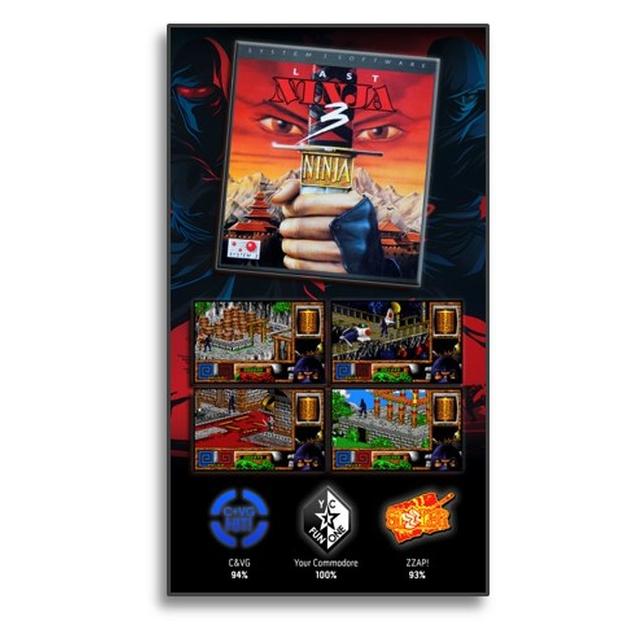
System 3, The Last Ninja Collection + Bonus GamesDas Paket enthält authentische Retro-Emulationen klassischer Originalspiele, wie sie für die Computer Commodore 64, Amiga und ZX Spectrum veröffentlicht wurden. Diese limitierte Auflage umfasst emulierte Originalversionen der folgenden Spiele: The Last Ninja, The Last Ninja II, The Last Ninja III und Last Ninja Remix. Bonusspiele sind International Karate, IK+ und Bangkok Knights.31,54 €*Versand: 0,00 €Sichere Weiterleitung zum Anbieter
-
Identity games Escape Room Extension Casino (Niederländisch, 2 - 6 Spieler)Ergänzungs-Set für Escape Room The Game. In den letzten Jahren bist du mit deinem Team von Casino zu Casino, von Las Vegas zu Monaco und von Atlantic City zu Singapur gereist. Es gibt keine Wolke am Himmel, bis du in deinem schmuddeligen Hotelzimmer ein beunruhigendes Telefon bekommst. Carolyn Castle brach die erste Regel ihres Systems: nie erwischt werden! Als ob das noch nicht schlimm genug wäre, ist die Familie Trapani offensichtlich Besitzer des Casinos. Die bekannteste und gefürchtete Mafia-Familie ist wütend. Dann wird plötzlich in deinem Hotelzimmer ein Finger mit dem Ring von Carolyn abgeliefert. Eine erschreckende Weise, deutlich zu machen, dass es ernst ist.45,26 €*Versand: 0,00 €Sichere Weiterleitung zum Anbieter
-
The Last Ninja Collection + Bonus Games - Nintendo Switch - Action/Abenteuer - PEGI 7The Last Ninja Collection + Bonus Games brings together, for the first time, SEVEN of the greatest retro fighting games of the era! This exciting Limited Edition Kickstarter project was fully funded in 37 minutes! We would like to thank the dedicated fans of The Last Ninja series for all their support. A tribute to the golden era of computer gaming that brings together 7 iconic titles for the first time, with exclusive memorabilia. This is more than a collection, it's a celebration of gaming history and the preservation of pioneering games from the '80's & '90's.31,59 €*Versand: 2,99 €Sichere Weiterleitung zum Anbieter



-
Wie lege ich einen Unterordner an?
Um einen Unterordner anzulegen, musst du zunächst den Hauptordner öffnen, in dem du den Unterordner erstellen möchtest. Klicke dann mit der rechten Maustaste auf eine freie Stelle im Hauptordner und wähle die Option "Neuer Ordner" aus. Benenne den neuen Ordner nach deinen Wünschen und drücke Enter, um ihn zu erstellen. Nun hast du erfolgreich einen Unterordner angelegt. Möchtest du weitere Unterordner erstellen, wiederhole einfach diesen Vorgang. **
-
Wie durchsuche ich Unterordner in Python?
Um Unterordner in Python zu durchsuchen, kannst du die Funktion `os.walk()` verwenden. Diese Funktion gibt eine Liste von Tupeln zurück, wobei jedes Tupel den Pfad zum aktuellen Verzeichnis, die Namen der Unterordner und die Namen der Dateien in diesem Verzeichnis enthält. Du kannst dann einfach über diese Liste iterieren und die gewünschten Unterordner finden. **
-
Wie legt man einen Unterordner an?
Um einen Unterordner anzulegen, musst du zuerst den Hauptordner öffnen, in dem du den Unterordner erstellen möchtest. Klicke dann mit der rechten Maustaste auf eine freie Stelle im Hauptordner und wähle die Option "Neuer Ordner" oder "Neuen Unterordner erstellen" aus. Benenne den Unterordner nach deinen Wünschen und drücke Enter, um ihn zu erstellen. Nun befindet sich der neue Unterordner im Hauptordner und du kannst dort Dateien oder weitere Unterordner ablegen. **
-
Wie entferne ich Unterordner in Windows 10?
Um Unterordner in Windows 10 zu entfernen, öffnen Sie den Datei-Explorer und navigieren Sie zum Ordner, der den Unterordner enthält. Klicken Sie mit der rechten Maustaste auf den Unterordner und wählen Sie "Löschen" aus dem Kontextmenü. Bestätigen Sie die Löschung, wenn Sie dazu aufgefordert werden. **

Wie lege ich Ordner und Unterordner an?
Um Ordner und Unterordner anzulegen, öffnen Sie den Datei-Explorer auf Ihrem Computer. Klicken Sie mit der rechten Maustaste an eine freie Stelle im Explorer-Fenster und wählen Sie "Neu" und dann "Ordner". Geben Sie dem neuen Ordner einen Namen. Um einen Unterordner anzulegen, klicken Sie mit der rechten Maustaste auf den übergeordneten Ordner, wählen Sie erneut "Neu" und dann "Ordner" und geben Sie auch diesem einen Namen. Wiederholen Sie diesen Vorgang, um beliebig viele Unterordner anzulegen. **
Wie kann man Unterordner in Windows auflösen?
Um Unterordner in Windows aufzulösen, öffnen Sie den Windows Explorer und navigieren Sie zum gewünschten Ordner. Klicken Sie dann mit der rechten Maustaste auf den Ordner und wählen Sie "Eigenschaften" aus. Klicken Sie im Eigenschaftenfenster auf die Registerkarte "Allgemein" und klicken Sie auf die Schaltfläche "Auflösen", um alle Unterordner aufzulösen und den Inhalt des Ordners anzuzeigen. **
Top-Angebote
Produkte zum Begriff Unterordner:
-
Elba, Ordner Zubehör, Unterordner Gelb Blatt Registerkarte für Name 50 StückeDer Unterordner Elba mit gelben Blatt-Registerkarten für Namen ist eine praktische Lösung für die Organisation von Dokumenten im Büro oder zu Hause. Mit insgesamt 50 Stück bietet dieser Unterordner eine effiziente Möglichkeit, wichtige Informationen klar und übersichtlich zu kennzeichnen. Die Registerkarten sind aus hochwertiger Pappe gefertigt und ermöglichen eine einfache Beschriftung, sodass Sie schnell auf die benötigten Unterlagen zugreifen können. Die gelbe Farbe sorgt nicht nur für eine ansprechende Optik, sondern hilft auch dabei, die Sichtbarkeit und Erkennbarkeit der Dokumente zu erhöhen. Ideal für den Einsatz in verschiedenen Arbeitsumgebungen, unterstützt dieser Unterordner eine strukturierte Ablage und trägt zur Effizienz bei. Die Verwendung des Unterordners fördert eine nachhaltige Büroorganisation, da er mit dem Blauen Engel ausgezeichnet ist, was auf umweltfreundliche Herstellungsprozesse hinweist. - Hergestellt aus hochwertiger Pappe für Langlebigkeit - Nachhaltigkeitslabel: Blauer Engel für umweltfreundliche Produktion - Einfache Beschriftung der Registerkarten für klare Organisation - Ideal für Büro und Homeoffice zur effizienten Dokumentenablage.41,05 €*Versand: 0,00 €Sichere Weiterleitung zum Anbieter
-
Exacompta, Mappe, Unterordner Forever Bunt A4 100 Stücke (5 Stück) (A4, 100x)Der Unterordner Exacompta Forever Bunt A4 ist eine umweltfreundliche und praktische Lösung zur Organisation von Dokumenten. Hergestellt aus hochwertigem Recycling-Karton, bietet dieser Unterordner eine robuste Möglichkeit, wichtige Unterlagen sicher aufzubewahren. Mit einem Papiergewicht von 220 g/qm gewährleistet er Stabilität und Langlebigkeit. Der Unterordner ist für das Papierformat DIN A4 konzipiert und eignet sich ideal für den Einsatz in Büros, Schulen oder zu Hause. Die Vielzahl an Farben, darunter Hellblau, intensivblau, sand, grau, gelb, flieder, orange, rosa, rot und giftgrün, ermöglicht eine ansprechende und individuelle Gestaltung. Zudem ist der Unterordner mit dem Blauen Engel zertifiziert, was seine umweltfreundlichen Eigenschaften unterstreicht. Im Lieferumfang sind 5 Stück enthalten, die jeweils 100 Blätter fassen, was eine effiziente Nutzung und Organisation von Dokumenten ermöglicht. - Hergestellt aus Recycling-Karton für Nachhaltigkeit - Zertifiziert mit dem Blauen Engel für umweltfreundliche Eigenschaften - Geeignet für DIN A4 Papierformate - Robustes Papiergewicht von 220 g/qm für Langlebigkeit - Vielfältige Farboptionen für eine individuelle Gestaltung.143,85 €*Versand: 0,00 €Sichere Weiterleitung zum Anbieter
-
Pretzel Games Challengers! - Glückstaler ? Bonus Tokens 311386Die Glückstaler geben dir die Möglichkeit, zusätzliche Male deine Karten in der Deck-Phase abzuwerfen, um so hoffentlich die benötigte Karte zu ziehen! 1 x Challengers! - Glückstaler ? Bonus Tokens Anleitung in: (teilweise nur als Downl6,87 €*Versand: 4,90 €Sichere Weiterleitung zum Anbieter
-
System 3, The Last Ninja Collection + Bonus GamesDas Paket enthält authentische Retro-Emulationen klassischer Originalspiele, wie sie für die Computer Commodore 64, Amiga und ZX Spectrum veröffentlicht wurden. Diese limitierte Auflage umfasst emulierte Originalversionen der folgenden Spiele: The Last Ninja, The Last Ninja II, The Last Ninja III und Last Ninja Remix. Bonusspiele sind International Karate, IK+ und Bangkok Knights.31,54 €*Versand: 0,00 €Sichere Weiterleitung zum Anbieter
-
Wie lösche ich leere Unterordner?
Um leere Unterordner zu löschen, kannst du den Windows Explorer verwenden. Navigiere zu dem übergeordneten Ordner, der die leeren Unterordner enthält. Klicke mit der rechten Maustaste auf den Ordner und wähle "Löschen" aus dem Kontextmenü. Bestätige die Löschung und wiederhole den Vorgang für alle leeren Unterordner. **
-
Was ist ein Unterordner 2?
Ein Unterordner 2 ist ein weiterer Unterordner innerhalb eines bereits vorhandenen Unterordners. Es handelt sich also um eine weitere Ebene der Verzeichnisstruktur, in der Dateien und Ordner organisiert werden können. Dies ermöglicht eine noch feinere Unterteilung und Strukturierung von Dateien und Ordnern. **
-
Wie lege ich einen Unterordner an?
Um einen Unterordner anzulegen, musst du zunächst den Hauptordner öffnen, in dem du den Unterordner erstellen möchtest. Klicke dann mit der rechten Maustaste auf eine freie Stelle im Hauptordner und wähle die Option "Neuer Ordner" aus. Benenne den neuen Ordner nach deinen Wünschen und drücke Enter, um ihn zu erstellen. Nun hast du erfolgreich einen Unterordner angelegt. Möchtest du weitere Unterordner erstellen, wiederhole einfach diesen Vorgang. **
-
Wie durchsuche ich Unterordner in Python?
Um Unterordner in Python zu durchsuchen, kannst du die Funktion `os.walk()` verwenden. Diese Funktion gibt eine Liste von Tupeln zurück, wobei jedes Tupel den Pfad zum aktuellen Verzeichnis, die Namen der Unterordner und die Namen der Dateien in diesem Verzeichnis enthält. Du kannst dann einfach über diese Liste iterieren und die gewünschten Unterordner finden. **
Ähnliche Suchbegriffe für Unterordner
-
Identity games Escape Room Extension Casino (Niederländisch, 2 - 6 Spieler)Ergänzungs-Set für Escape Room The Game. In den letzten Jahren bist du mit deinem Team von Casino zu Casino, von Las Vegas zu Monaco und von Atlantic City zu Singapur gereist. Es gibt keine Wolke am Himmel, bis du in deinem schmuddeligen Hotelzimmer ein beunruhigendes Telefon bekommst. Carolyn Castle brach die erste Regel ihres Systems: nie erwischt werden! Als ob das noch nicht schlimm genug wäre, ist die Familie Trapani offensichtlich Besitzer des Casinos. Die bekannteste und gefürchtete Mafia-Familie ist wütend. Dann wird plötzlich in deinem Hotelzimmer ein Finger mit dem Ring von Carolyn abgeliefert. Eine erschreckende Weise, deutlich zu machen, dass es ernst ist.45,26 €*Versand: 0,00 €Sichere Weiterleitung zum Anbieter
-
The Last Ninja Collection + Bonus Games - Nintendo Switch - Action/Abenteuer - PEGI 7The Last Ninja Collection + Bonus Games brings together, for the first time, SEVEN of the greatest retro fighting games of the era! This exciting Limited Edition Kickstarter project was fully funded in 37 minutes! We would like to thank the dedicated fans of The Last Ninja series for all their support. A tribute to the golden era of computer gaming that brings together 7 iconic titles for the first time, with exclusive memorabilia. This is more than a collection, it's a celebration of gaming history and the preservation of pioneering games from the '80's & '90's.31,59 €*Versand: 2,99 €Sichere Weiterleitung zum Anbieter
-
Wie legt man einen Unterordner an?
Um einen Unterordner anzulegen, musst du zuerst den Hauptordner öffnen, in dem du den Unterordner erstellen möchtest. Klicke dann mit der rechten Maustaste auf eine freie Stelle im Hauptordner und wähle die Option "Neuer Ordner" oder "Neuen Unterordner erstellen" aus. Benenne den Unterordner nach deinen Wünschen und drücke Enter, um ihn zu erstellen. Nun befindet sich der neue Unterordner im Hauptordner und du kannst dort Dateien oder weitere Unterordner ablegen. **
-
Wie entferne ich Unterordner in Windows 10?
Um Unterordner in Windows 10 zu entfernen, öffnen Sie den Datei-Explorer und navigieren Sie zum Ordner, der den Unterordner enthält. Klicken Sie mit der rechten Maustaste auf den Unterordner und wählen Sie "Löschen" aus dem Kontextmenü. Bestätigen Sie die Löschung, wenn Sie dazu aufgefordert werden. **
-
Wie lege ich Ordner und Unterordner an?
Um Ordner und Unterordner anzulegen, öffnen Sie den Datei-Explorer auf Ihrem Computer. Klicken Sie mit der rechten Maustaste an eine freie Stelle im Explorer-Fenster und wählen Sie "Neu" und dann "Ordner". Geben Sie dem neuen Ordner einen Namen. Um einen Unterordner anzulegen, klicken Sie mit der rechten Maustaste auf den übergeordneten Ordner, wählen Sie erneut "Neu" und dann "Ordner" und geben Sie auch diesem einen Namen. Wiederholen Sie diesen Vorgang, um beliebig viele Unterordner anzulegen. **
-
Wie kann man Unterordner in Windows auflösen?
Um Unterordner in Windows aufzulösen, öffnen Sie den Windows Explorer und navigieren Sie zum gewünschten Ordner. Klicken Sie dann mit der rechten Maustaste auf den Ordner und wählen Sie "Eigenschaften" aus. Klicken Sie im Eigenschaftenfenster auf die Registerkarte "Allgemein" und klicken Sie auf die Schaltfläche "Auflösen", um alle Unterordner aufzulösen und den Inhalt des Ordners anzuzeigen. **
* Alle Preise verstehen sich inklusive der gesetzlichen Mehrwertsteuer und ggf. zuzüglich Versandkosten. Die Angebotsinformationen basieren auf den Angaben des jeweiligen Shops und werden über automatisierte Prozesse aktualisiert. Eine Aktualisierung in Echtzeit findet nicht statt, so dass es im Einzelfall zu Abweichungen kommen kann. ** Hinweis: Teile dieses Inhalts wurden von KI erstellt.